Alle Arbeitsdokumente —
an einem Ort
WŬMÙ Dokumente ist Cloud-Speicher für Arbeitsdateien: ganze Ordner hochladen, gemeinsame Teamablagen, Zugriff nach Rollen, Suche nach Bedeutung im Inhalt der Dateien und ein Assistent, der Fragen zu Ihren Dokumenten mit Quellenangaben beantwortet.
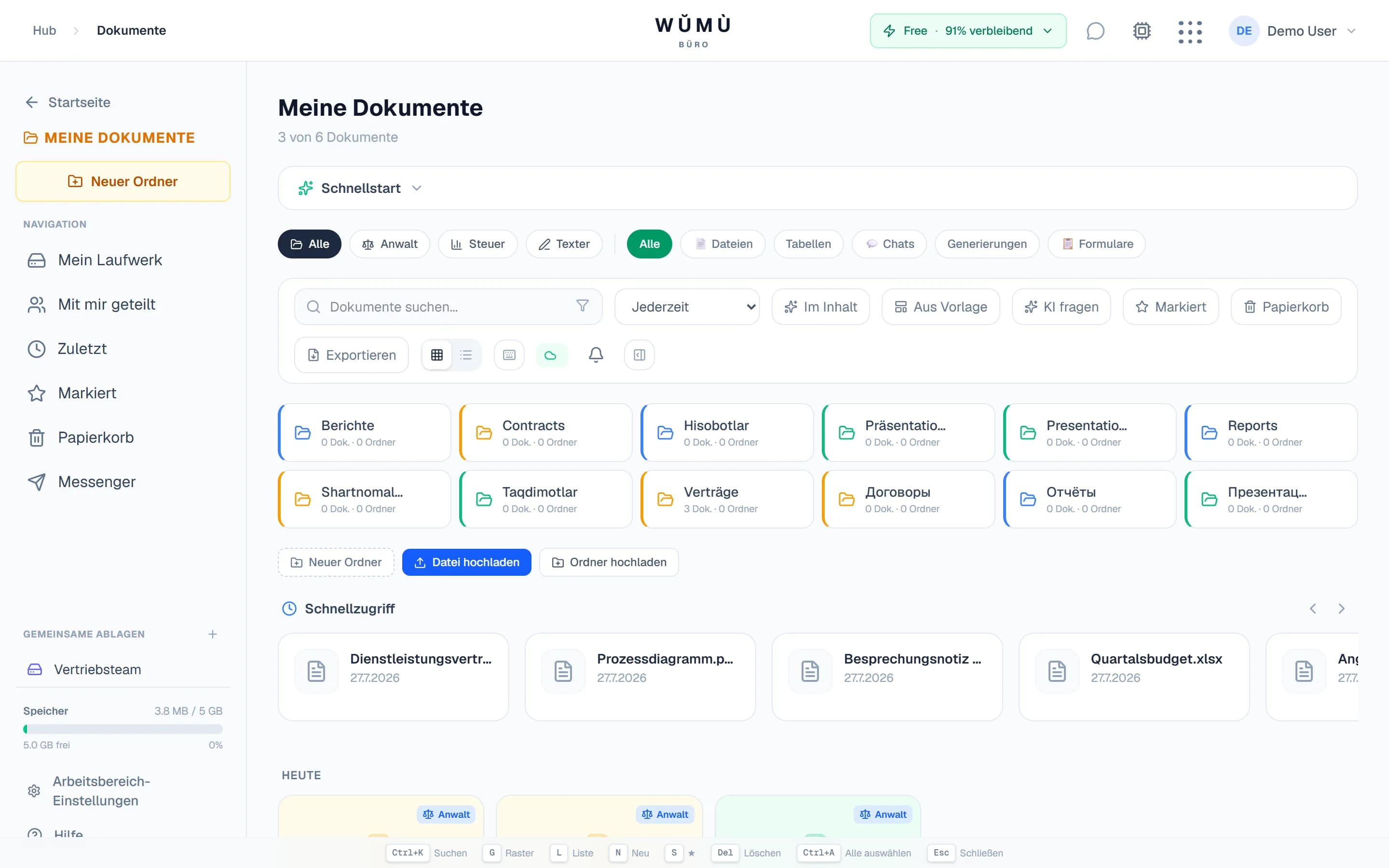
Ordnung statt Download-Ordner
Dateien landen per Drag-and-drop im Speicher — einzeln oder als ganzer Ordner, mit Fortschrittsanzeige. Danach lassen sie sich sortieren, markieren und wiederfinden.
Ganze Ordner hochladen
Ziehen Sie Dateien oder einen kompletten Ordner hinein — die Struktur bleibt erhalten. Jede Auswahl oder ein Ordner kommt als ein einzelnes ZIP-Archiv wieder heraus.
Ordner, Favoriten, Tags
Sortieren Sie in Ordner, markieren Sie Wichtiges mit einem Stern, vergeben Sie Tags. Es gibt die Ansichten „Zuletzt“ und „Für mich freigegeben“, und jede Datei führt ein Aktivitätsprotokoll.
Vorschau ohne Download
Bilder, PDF, Word und Excel öffnen direkt im Browser — Sie müssen keine Datei herunterladen, nur um zu prüfen, ob es die richtige ist.
Der Speicher zählt alles, was Sie hochgeladen und erstellt haben, einschließlich Papierkorb: 5 GB im kostenlosen Tarif, 50 GB bei Pro und 100 GB bei Business.
Zusammenarbeit ohne Dateien hin- und herzuschicken
Das Dokument liegt an einem Ort, der Zugriff wird per Rolle vergeben — statt zwölf Versionen in Mail und Chats.
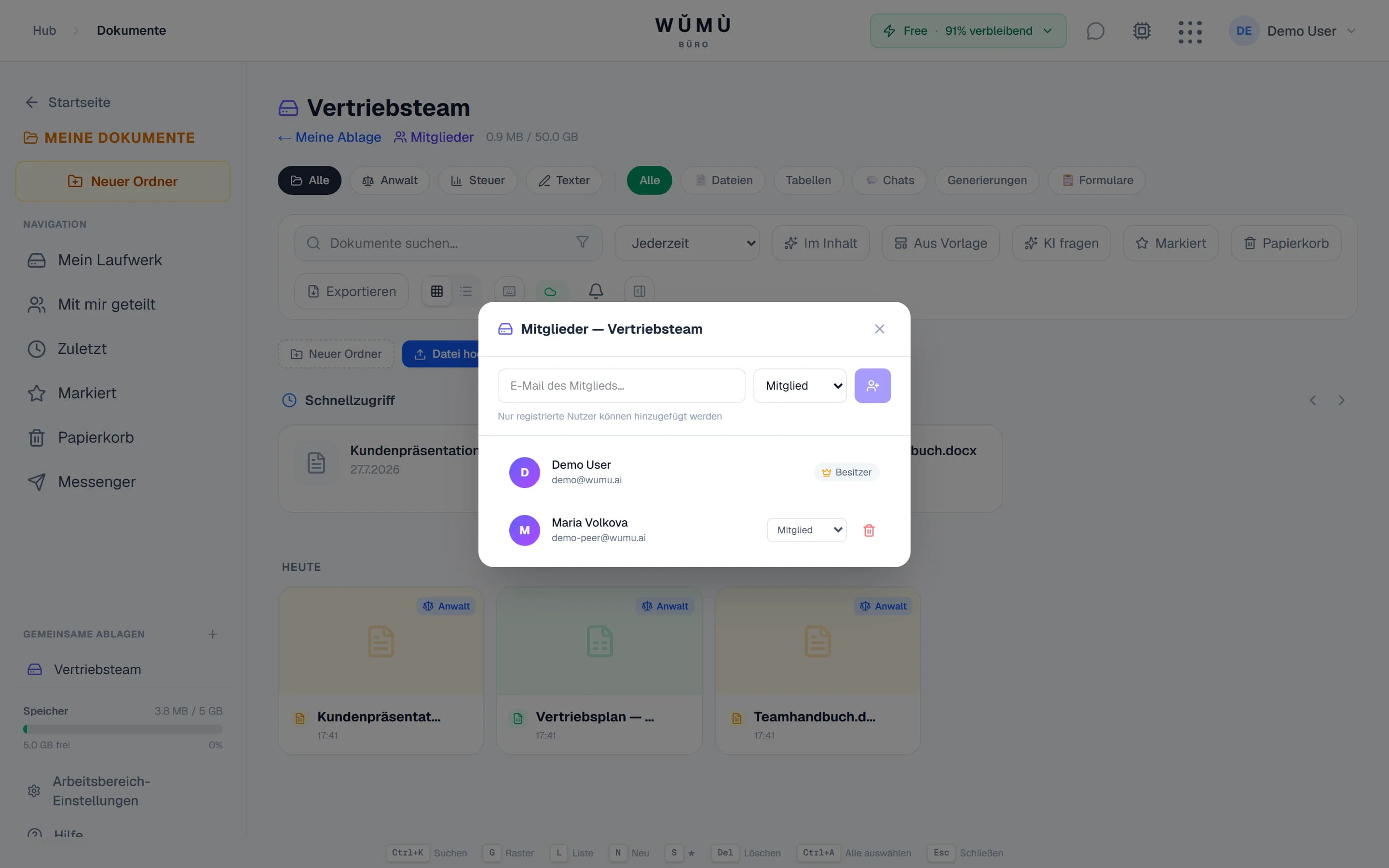
Gemeinsame Teamablagen
Eine Ablage gehört dem Team, nicht einer Person: Mitglieder mit Rollen, Ordner innerhalb der Ablage, eigenes Kontingent und eigener Papierkorb. Dateien lassen sich zwischen persönlicher und gemeinsamer Ablage verschieben.
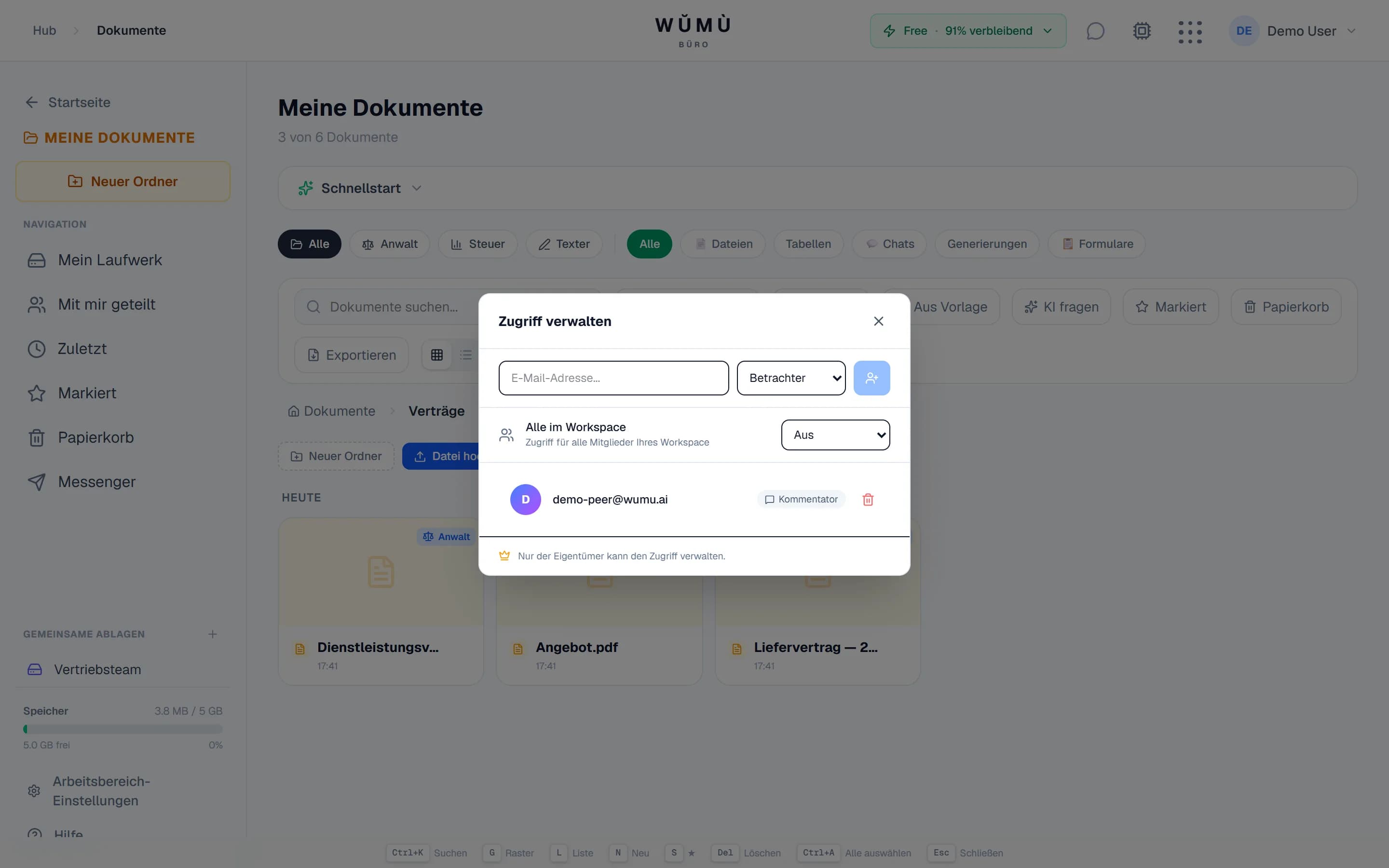
Genau der Zugriff, den Sie meinen
Per E-Mail mit Lese-, Kommentar- oder Bearbeitungsrecht teilen. Für Externe ein öffentlicher Link mit Passwort und Ablaufdatum (nur Ansicht oder Kommentar). Wer keinen Zugriff hat, kann ihn mit einem Klick anfragen, und eine Datei lässt sich auch dem gesamten Arbeitsbereich öffnen.
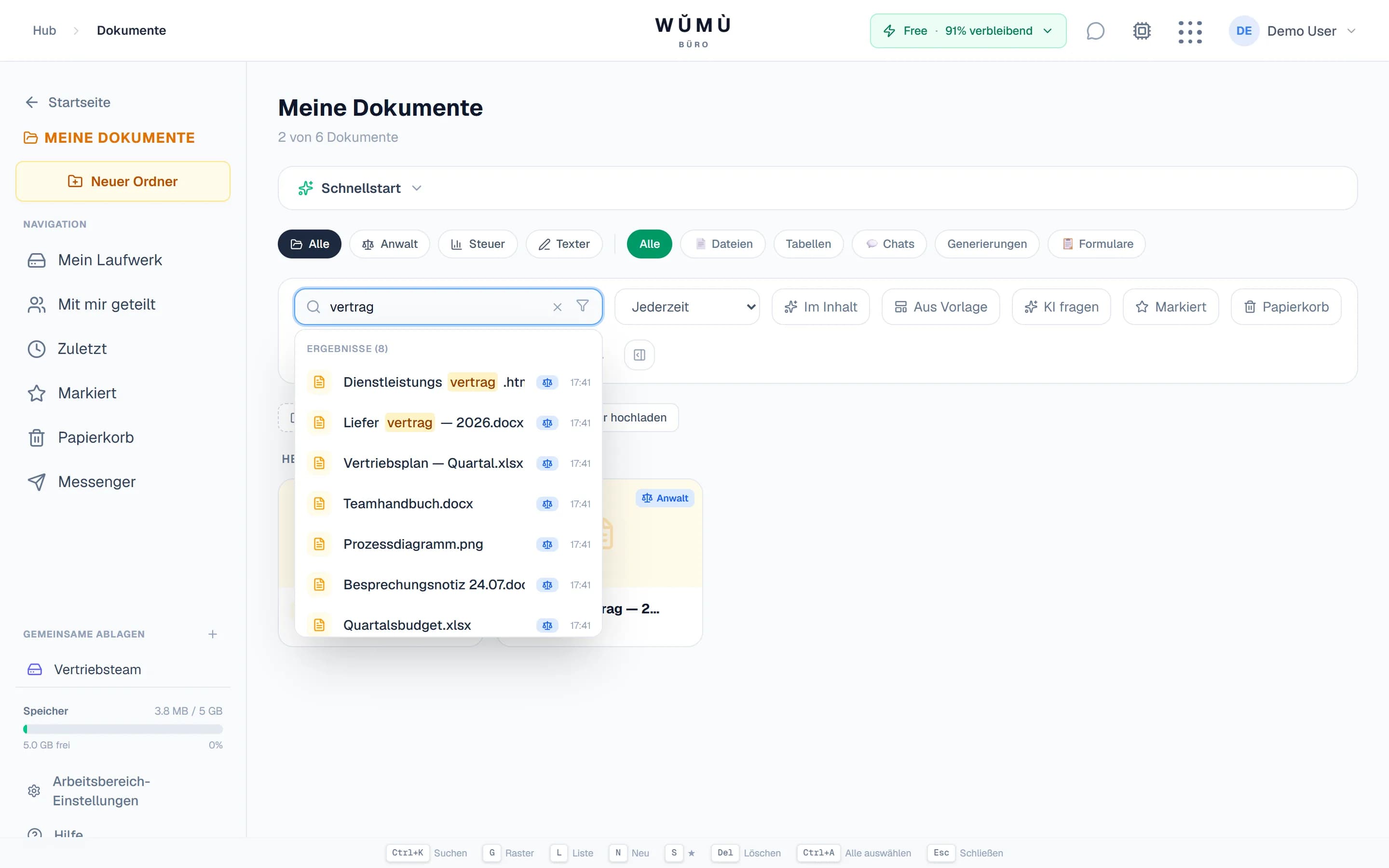
Suche, die den Sinn versteht
Die Suche geht über Dateinamen hinaus: Sie schaut in die Dokumente und findet nach Bedeutung, auch wenn die Formulierung nicht übereinstimmt. Dazu Operatoren wie type:, before:, owner:me und die Tag-Suche.
Versionen und Diskussion an Ort und Stelle
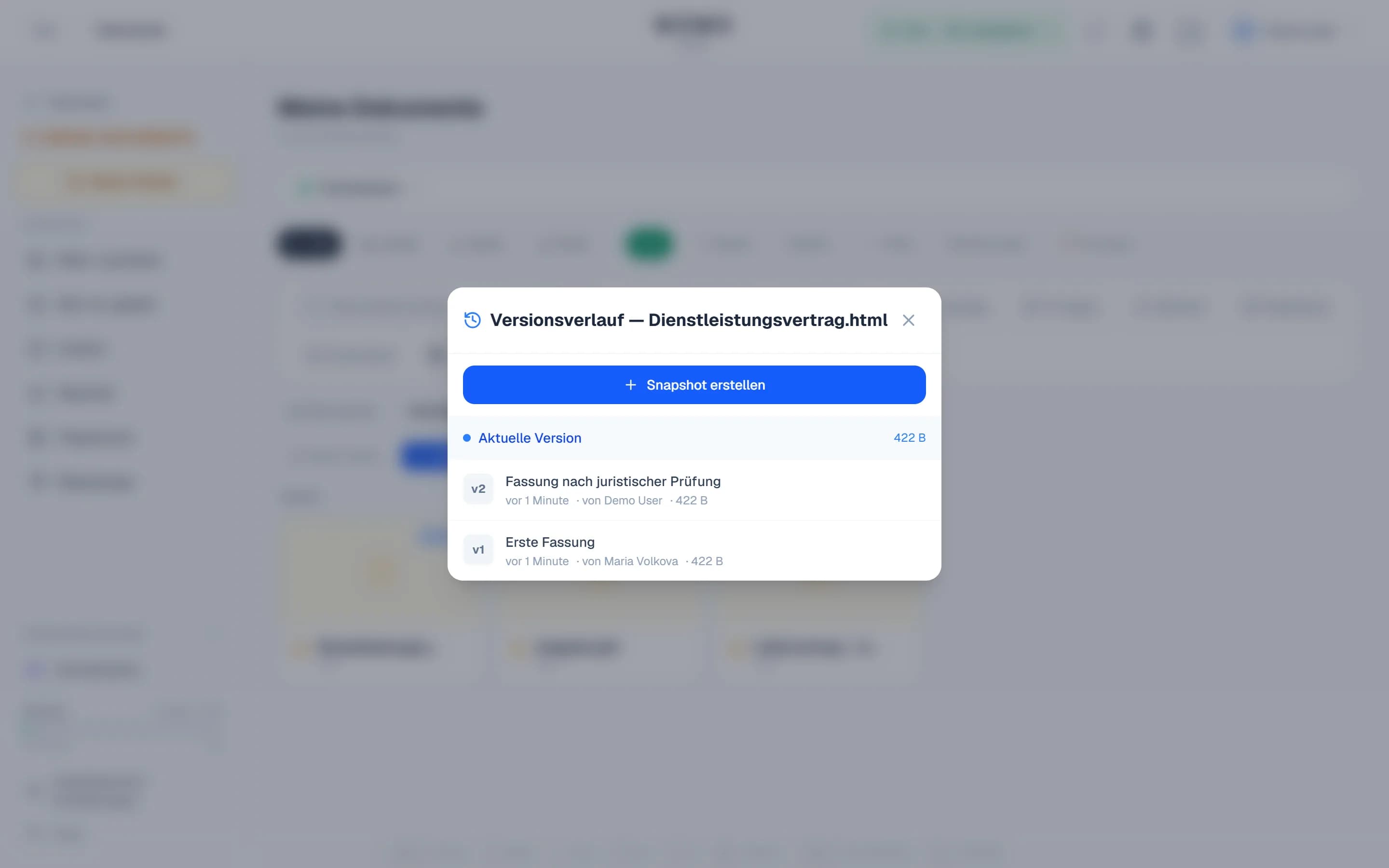
Die Versionsgeschichte bringt Sie zu jedem Stand zurück und zeigt die Unterschiede. Kommentare hängen an einer konkreten Textstelle, bilden Threads und unterstützen @Erwähnungen von Kolleginnen und Kollegen.
Fragen Sie Ihre Dokumente
Der Assistent antwortet aus dem Inhalt Ihrer Dateien und zeigt, woher jede Aussage stammt.
Antwort mit Quellenangaben
Fragen Sie in normalen Worten — der Assistent findet die passenden Stellen und antwortet mit nummerierten Zitaten. Jedes führt zurück zur Datei, aus der es stammt.
Durchsucht auch gemeinsame Ablagen
In die Antwort fließen Ihre eigenen Dokumente und die Dateien der Ablagen ein, auf die Sie Zugriff haben. Nichts, was Sie nicht sehen dürfen — die Rechte werden bei jeder Anfrage geprüft.
Liest gescannte PDFs
Ist ein PDF ein Scan ohne Textebene, lässt sich das Dokument erkennen und danach wie gewöhnlicher Text nutzen.
Speichern, Suchen und Zusammenarbeit verbrauchen kein KI-Kontingent — es wird nur für Assistent-Anfragen und die Scan-Erkennung genutzt.
Die Editoren sind schon da
Sie müssen ein Dokument oder eine Tabelle nicht herunterladen, um zwei Zeilen zu korrigieren — beides öffnet direkt im Speicher.
Texteditor
Änderungsverfolgung, Kommentare, Echtzeit-Zusammenarbeit, Word-Import und Export nach DOCX, PDF, ODT und EPUB.
Zum DokumenteneditorTabellen
Formeln, Pivot-Tabellen und Diagramme, Zusammenarbeit sowie Import und Export von XLSX, CSV und ODS.
Zum TabelleneditorFunktioniert auch ohne Verbindung
Pendelweg, Flug, schwaches WLAN — Ihre Dokumente bleiben griffbereit.
Offline lesen
Dokumente, die Sie online geöffnet haben, bleiben ohne Verbindung lesbar — sie liegen auf Ihrem Gerät.
Änderungen gehen nicht verloren
Offline vorgenommene Änderungen werden eingereiht und von selbst gesendet, sobald die Verbindung zurück ist.
Auch am Telefon
Die Oberfläche passt sich kleinen Bildschirmen an: Dokumente lassen sich am Telefon lesen und bearbeiten.
Die Möglichkeiten kompakt
Was Sie im Bereich „Meine Dokumente“ genau bekommen.
| Möglichkeit | So funktioniert es |
|---|---|
| Speicher | 5 GB im kostenlosen Tarif, 50 GB bei Pro, 100 GB bei Business. Der Papierkorb zählt mit. |
| Upload | Per Drag-and-drop, Dateien oder ganze Ordner, mit Fortschrittsanzeige; Download einer Auswahl als ein ZIP. |
| Zugriff | Per E-Mail mit Lese-, Kommentar- oder Bearbeitungsrecht; öffentlicher Link mit Passwort und Ablauf; Zugriff für den gesamten Arbeitsbereich; Zugriffsanfragen. |
| Gemeinsame Ablagen | Teamablage mit Mitgliederrollen, Ordnern, eigenem Kontingent und separatem Papierkorb. |
| Suche | Nach Namen, über Operatoren (type:, before:, owner:me, Tags) und nach Bedeutung im Dateiinhalt. |
| Versionen | Dokumentstände, Rücksprung zu jedem davon und Vergleich der Änderungen. |
| Vorschau | Bilder, PDF, Word und Excel öffnen im Browser ohne Download. |
| Offline | Lesen zuvor geöffneter Dokumente und Änderungen, die bei Rückkehr der Verbindung synchronisiert werden. |
Häufige Fragen
WŬMÙ Dokumente ist ein Speicher für Arbeitsdateien in einem Arbeitsbereich, in dem auch die Editoren, der Messenger und die Agentenbüros liegen. Der entscheidende Unterschied: Suche und Assistent verstehen den Inhalt — Sie fragen in normalen Worten und bekommen eine Antwort mit Verweisen auf konkrete Dateien. Einen Desktop-Client zur Ordnersynchronisation bieten wir nicht — gearbeitet wird im Browser.
5 GB im kostenlosen Tarif, 50 GB bei Pro und 100 GB bei Business. Gezählt wird alles, was Sie hochgeladen oder erstellt haben, einschließlich Dokumentversionen, Tabellen, Anhängen und dem Inhalt des Papierkorbs. Um sofort Platz zu schaffen, leeren Sie den Papierkorb.
Teilweise ja. Dokumente, die Sie online geöffnet haben, bleiben offline lesbar. Offline vorgenommene Änderungen werden auf dem Gerät gespeichert und automatisch übertragen, sobald die Verbindung zurück ist. Hat jemand anderes das Dokument zwischenzeitlich geändert, warnen wir Sie, statt die fremde Fassung stillschweigend zu überschreiben.
Erstellen Sie einen öffentlichen Link. Sie können ihm ein Passwort und ein Ablaufdatum geben und das Recht wählen: nur Ansicht oder Ansicht mit Kommentaren. Ein Bearbeitungsrecht wird über einen öffentlichen Link nie vergeben — dafür braucht es Zugriff per E-Mail.
Ein Ordner gehört einer Person: Verlässt sie das Unternehmen, muss der Zugriff neu vergeben werden. Eine gemeinsame Ablage gehört dem Team: eigene Mitglieder mit Rollen, eigenes Kontingent, eigener Papierkorb — und alles darin steht allen Mitgliedern offen, ohne Rechte Datei für Datei zu vergeben.
Die Suche betrachtet nicht nur Dateinamen, sondern den Inhalt der Dokumente und findet daher nach Bedeutung, selbst wenn Anfrage und Text unterschiedliche Wörter verwenden. Der Assistent „Fragen Sie Ihre Dokumente“ geht weiter: Er sammelt die passenden Stellen und antwortet in zusammenhängendem Text mit nummerierten Zitaten — jedes verweist auf die Quelldatei, damit die Antwort überprüfbar bleibt.
Eine Datei wandert in den Papierkorb und bleibt dort 30 Tage — in diesem Zeitraum holt ein Klick sie zurück. Danach wird sie endgültig gelöscht und lässt sich nicht wiederherstellen. Solange sie im Papierkorb liegt, belegt sie weiterhin Speicher.
Ja: Die Datei öffnet im eingebauten Editor, Sie können sie bearbeiten, in Kommentaren besprechen und wieder nach DOCX, PDF, ODT oder EPUB exportieren, Tabellen nach XLSX, CSV oder ODS. Eine bytegenaue Übereinstimmung mit dem Original sagen wir nicht zu: Beim Import wird das Dokument in unser Format überführt, beim Export neu aufgebaut.
Bringen Sie die Dokumente Ihres Teams zusammen
Die Registrierung ist kostenlos — 5 GB und alle Speicherfunktionen sofort.
Kostenlos startenSpeicher, Ordner, Freigaben, Versionen und Suche verbrauchen kein KI-Kontingent. Es wird nur für den Assistenten und die Scan-Erkennung genutzt.