Как наполнить страницу блогера блоками, ссылками и соцсетями
Обновлено 20 ноября 2026 г.
На этой странице
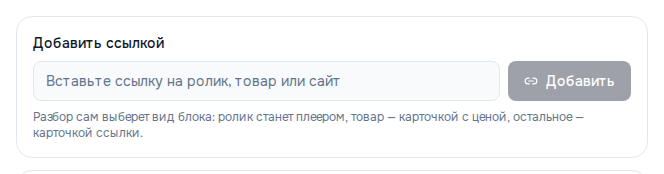
Страница собирается из блоков в разделе «Блоки» редактора «Страница». Быстрее всего — вставить ссылку в поле «Добавить ссылкой» и нажать «Добавить»: вид блока подберётся сам.
Добавить блок
Ссылкой. Вставьте адрес ролика, товара или сайта в поле «Добавить ссылкой» и нажмите «Добавить». Ролик станет плеером, товар — карточкой с ценой, остальное — карточкой ссылки.
Кнопкой. Под списком блоков стоят кнопки с названиями всех видов блоков — нажмите нужную, и пустой блок появится в конце списка. Основные:
| Блок | Что это |
|---|---|
| «Шапка профиля» | имя, подпись и фото или обложка |
| «Иконки соцсетей» | строка значков ваших площадок |
| «Ссылка» | карточка с названием, адресом и картинкой |
| «Заголовок раздела» | делит ссылки на группы |
| «Форма связи» | посетитель оставляет контакт, вы видите его в разделе «Заявки» |
| «Фотогалерея» | снимки, которые листают вбок |
| «Видео и музыка» | плеер ролика или трека |
Остальные блоки — товары, магазин, чаевые, подписка, рассылка, запись — продают и собирают аудиторию; их настраивают так же.
«Шапка профиля» и «Иконки соцсетей» бывают только в одном экземпляре на странице.
Заполнить блок
Поля блока сохраняются сами, когда вы уходите из поля. В шапке редактора видно, что происходит: «Сохраняем…», «Сохранено» или «Не сохранилось».
Ошиблись — нажмите «Отменить правку» (стрелка назад в шапке редактора); «Вернуть правку» возвращает отменённое. Отмена работает для правок внутри блоков.
Картинку можно загрузить кнопкой «Загрузить» или вставить ссылкой: JPG, PNG, WebP или HEIC до 10 МБ.
В блоке «Шапка профиля»:
- «Отображаемое имя» и «Подпись» — то, что посетитель видит первым;
- «Вид шапки»: «Аватар» — круглое фото над именем, «Обложка» — широкое фото во всю ширину, «Во всю ширину» — высокое фото до краёв страницы с именем поверх.
Пару строк о себе напишите в поле «О вас» в верхней карточке редактора — до 500 знаков.
Добавить соцсети
- Прокрутите редактор до раздела «Иконки соцсетей».
- Вставьте адрес профиля в строку нужной площадки. Сохранится, когда вы уйдёте из поля.
- Нужной площадки нет в списке — выберите её в «Добавить площадку». Там же Discord, Boosty, билетные сервисы, платёжные ссылки, сайт, почта и телефон.
Чтобы убрать иконку, очистите поле.
Значки появляются под шапкой страницы. Если хотите поставить их в другое место, добавьте блок «Иконки соцсетей» — тогда строка будет там, где стоит блок, и не повторится под шапкой.
Переставить блоки
- Перетащите блок за значок слева от его названия — мышью так быстрее.
- Кнопками «Выше» и «Ниже» в правом углу блока — они работают с клавиатуры и надёжнее на телефоне.
Оба способа дают один результат и сохраняются сразу.
Как это выглядит
На широком экране справа от настроек — предпросмотр: так страницу увидит посетитель. Нажмите на блок в предпросмотре, чтобы открыть его настройки. На узком экране предпросмотра нет — откройте страницу по ссылке из строки адреса над редактором.
Удалить блок
Нажмите «Удалить блок» (корзина в правом углу блока).
Если не получилось
- «Не сохранилось» в шапке редактора — правка не дошла. Проверьте интернет и повторите; набранный текст остаётся в поле.
- «Не удалось добавить блок.» — чаще всего вы добавляете вторую «Шапку профиля» или вторые «Иконки соцсетей»: на странице может быть только по одному такому блоку.
- «Такую ссылку разобрать не получилось.» или «Страница не открылась — проверьте адрес.» — добавьте блок «Ссылка» кнопкой и заполните его руками.