Как сделать несколько страниц на одном адресе
Обновлено 20 ноября 2026 г.
На этой странице
У одного адреса может быть сколько угодно страниц. Главная открывается по самому адресу, остальные — по адресу главной с добавленным именем страницы, например shop. Новую страницу добавляют в редакторе, в разделе «Страницы»: введите её адрес и нажмите «Добавить».
Добавить страницу
- Откройте «Страница» и прокрутите до раздела «Страницы».
- Введите адрес новой страницы в поле «адрес страницы, например shop».
- Нажмите «Добавить».
Адрес — до 48 знаков: строчные латинские буквы, цифры, дефис и подчёркивание. Пока вы печатаете, под полем видно, по какому адресу страница откроется.
Новая страница сразу открывается в редакторе — пустая, со своими блоками. Переключаются между страницами кнопками над полем: «Главная» и остальные по адресам; цифра на кнопке — сколько на странице блоков.
Опубликовать подстраницу
Подстраница публикуется отдельно от главной.
- Выберите её кнопкой в разделе «Страницы».
- Нажмите «Опубликовать» под кнопками страниц.
Подстраница откроется посетителям, только если опубликована и она, и главная. Сняли с публикации главную — закрылись все страницы этого адреса. Как публиковать главную — в статье Как опубликовать страницу.
Чтобы убрать подстраницу, выберите её и нажмите «Удалить», затем подтвердите. Подстраница удаляется вместе со всеми блоками. Главную удалить нельзя.
Список «Мои страницы»
Раздел «Мои страницы» в меню показывает все страницы адреса разом: адрес, сколько блоков, когда правили. У подстраниц рядом стоит состояние: «опубликована», «ждёт срока» или «черновик». Сверху — поиск по названию и адресу.
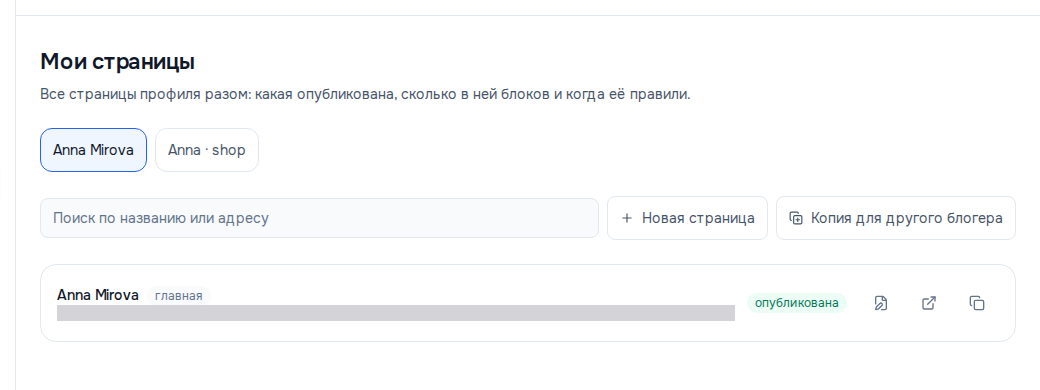
В строке страницы три значка:
- «Открыть в редакторе» — открывает именно эту страницу;
- «Открыть страницу» — открывает её в новой вкладке, как у посетителя;
- «Сделать копию» — см. ниже.
Кнопка «Новая страница» ведёт в редактор, в раздел «Страницы».
Сделать копию страницы
Копия нужна, чтобы собрать вариант под кампанию, не трогая рабочую страницу.
- В «Мои страницы» нажмите «Сделать копию» в строке страницы.
- Проверьте «Адрес копии» — по умолчанию к адресу добавлено
-2. - Нажмите «Создать копию».
Копия появляется черновиком: блоки переносятся, а короткие ссылки остаются при исходной странице.
Копия для другого блогера
Кнопка «Копия для другого блогера» в «Мои страницы» создаёт новую страницу на другом адресе по образцу открытой: все подстраницы, блоки, оформление и картинки. Соцсети, короткие ссылки, товары, контакты и статистика остаются у образца. Введите «Адрес» и «Имя» новой страницы и нажмите «Создать копию» — копия появится черновиком, и откроется редактор.
Это инструмент агентств: он есть на тарифе Business. На одном аккаунте может быть до пяти страниц-адресов.
Если не получилось
- «Этот адрес уже занят страницей или короткой ссылкой.» или «Такой адрес у вас уже есть.» — выберите другой адрес.
- «Это слово занято служебным разделом вашей страницы.» — адрес совпадает со служебным разделом страницы. Добавьте к нему что-нибудь.
- «Недостаточно прав, чтобы добавить страницу.» — вас пригласили на страницу наблюдателем.
- «Копия страницы под другого блогера доступна на тарифе Business.» — на вашем тарифе копии нет; тарифы открываются кнопкой «Посмотреть тарифы».
- «На аккаунте больше не создать страниц — лимит исчерпан.» — на аккаунте уже пять страниц.
- «В образце есть рекламный блок без идентификатора…» — откройте исходную страницу, добавьте в рекламный блок «Идентификатор рекламы» и повторите.