So erstellen Sie ein Konto
Aktualisiert am 17. November 2026
Ein Konto ist in einer Minute auf der Seite „Erstellen Sie Ihr Konto“ angelegt: mit E-Mail und Passwort oder über Google bzw. Apple. Um loszulegen, müssen Sie Ihre E-Mail-Adresse nicht bestätigen.
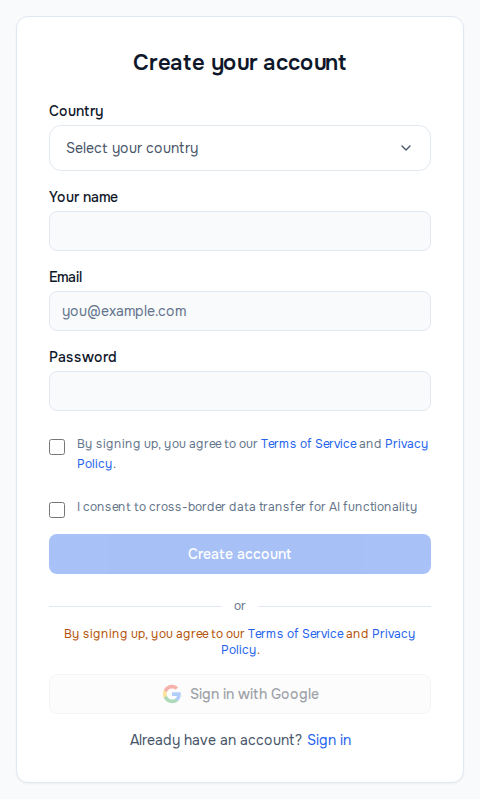
Mit E-Mail und Passwort
- Öffnen Sie die Registrierungsseite: „Konto erstellen“ auf der Anmeldeseite.
- Wählen Sie das „Land“ und geben Sie „Ihr Name“, „E-Mail“ und „Passwort“ an — mindestens 8 Zeichen.
- Setzen Sie das Häkchen für die Zustimmung zu den Nutzungsbedingungen und der Datenschutzrichtlinie. Auf wumu.ru zusätzlich das Häkchen für die Zustimmung zur grenzüberschreitenden Datenübertragung für KI-Funktionen.
- Klicken Sie auf „Konto erstellen“.
Sie sind sofort in Ihrem Konto. Per E-Mail erhalten Sie eine Willkommensnachricht und eine Nachricht mit einem Link zur Bestätigung Ihrer Adresse; der Link ist 24 Stunden gültig.
Über Google oder Apple
- Setzen Sie das Häkchen für die Zustimmung zu den Bedingungen — ohne es lassen sich die Schaltflächen nicht anklicken.
- Klicken Sie auf „Mit Google anmelden“ oder „Mit Apple anmelden“ und bestätigen Sie die Anmeldung im Fenster des Dienstes.
- Nach der ersten Anmeldung erscheint das Fenster „Profil vervollständigen“: Wählen Sie Ihr Land (auf wumu.ru setzen Sie zusätzlich das Häkchen für die Datenübertragung an KI-Anbieter) und klicken Sie auf „Weiter“.
Das Land wird benötigt, um Tarife, Recht und Steuern richtig einzustellen. Die Apple-Schaltfläche gibt es nicht auf allen WŬMÙ-Websites.
Wenn es nicht geklappt hat
- Die E-Mail-Adresse ist angeblich schon vergeben — es gibt bereits ein Konto: Melden Sie sich an oder setzen Sie Ihr Passwort über den Link „Passwort vergessen?“ zurück.
- Die Google-Schaltfläche lässt sich nicht anklicken — setzen Sie das Häkchen für die Zustimmung zu den Bedingungen.
- Nichts hat geholfen — schreiben Sie an den Support.
War dieser Artikel hilfreich?
Keine Antwort gefunden?
Unser Support hilft — schreiben Sie uns im Chat.