Как вести план роликов и постов и придумывать идеи с ИИ
Обновлено 22 ноября 2026 г.
На этой странице
Идеи роликов и постов, сценарии к ним и план по датам лежат в разделе «Контент». Запишите идею в поле «Своя идея одной строкой» и нажмите «Добавить» — или нажмите «Придумать», и ассистент предложит пять идей со сценариями под вашу страницу.
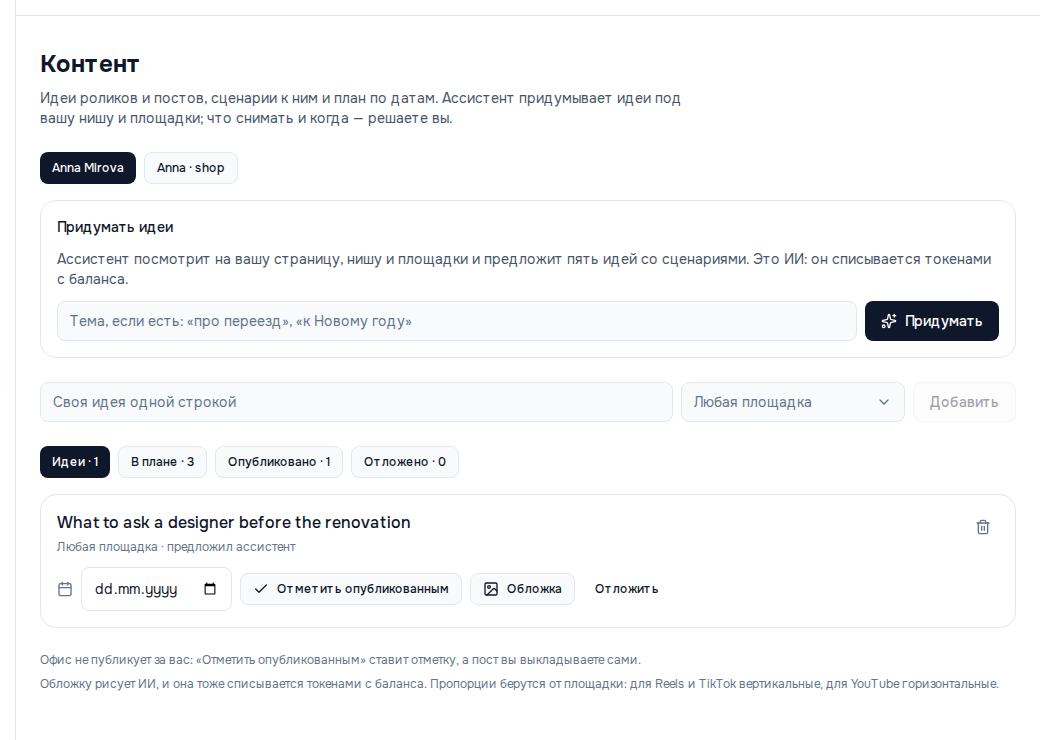
Если страниц несколько, сначала выберите нужную кнопкой с её названием: у каждой страницы свой список.
Записать свою идею
- Откройте «Контент».
- Впишите идею в поле «Своя идея одной строкой».
- Если идея под одну площадку, выберите её в списке «Любая площадка».
- Нажмите «Добавить».
Идея появится во вкладке «Идеи».
Попросить идеи у ассистента
- В блоке «Придумать идеи» впишите тему, если она есть: например, «про переезд» или «к Новому году». Без темы идеи будут вообще про вашу страницу.
- Нажмите «Придумать».
Во вкладке «Идеи» появятся пять записей с пометкой «предложил ассистент». У каждой — заголовок, первая фраза, ради которой досмотрят, и сценарий в поле «Сценарий». Сценарий можно править прямо там: он сохраняется, когда вы уходите из поля.
Ассистент берёт в расчёт название страницы, текст «О вас», «Ниша» из медиакита, площадки из «Иконки соцсетей» и названия блоков главной страницы. Площадку он ставит только из тех, что у вас есть. Если ниша пустая и площадок нет, идеи будут общими — это не поломка: ему просто не с чем работать.
Это ИИ: каждая подборка списывается токенами с баланса.
Поставить в план
Записи разложены по вкладкам «Идеи», «В плане», «Опубликовано» и «Отложено»; рядом с названием вкладки — число записей.
- У записи выберите дату в поле с календарём.
- Запись из «Идеи» перейдёт во вкладку «В плане».
Записи с датой стоят по порядку дат, ближайшая сверху.
Отметить, что вышло
- Выложите пост в своём приложении.
- В разделе «Контент» нажмите у записи «Отметить опубликованным» — она перейдёт во вкладку «Опубликовано».
- В поле «Ссылка на публикацию» вставьте ссылку на вышедший пост.
Отметили по ошибке — нажмите «Вернуть в план». Ссылка на публикацию при этом сотрётся.
Отложить или удалить
- «Отложить» — запись уходит во вкладку «Отложено». Кнопки, которая вернула бы её в идеи, у отложенной записи нет.
- Значок «Удалить» — запись удаляется после подтверждения «Удалить запись? Восстановить её будет нельзя.»
Готовый ролик в плане
Если клип нарезан в разделе «Рилсы», кнопка «В контент-план» добавляет его в «Контент» сразу во вкладку «В плане». У записи будет ссылка «Есть готовый ролик» — она ведёт в «Рилсы». Дату поставьте сами.
То же самое в чате
Ассистенту можно просто написать: «придумай пять идей про ремонт и сохрани». Он придумает идеи в переписке и сохранит их в «Контент», чтобы они не потерялись в чате: до 10 за раз, во вкладку «Идеи» с пометкой «предложил ассистент».
Дату ассистент не ставит: ваше расписание съёмок ему неизвестно. Что ещё он умеет — в статье ИИ-ассистент блогера.
Если не получилось
- «Не хватает токенов на балансе.» — докупите токены или смените тариф — см. тарифы.
- «Идеи не придумались. Попробуйте ещё раз.» — ассистент не справился с ответом, попробуйте ещё раз. Если сообщение повторяется на российском сайте WŬMÙ, проверьте в настройках «Согласие на трансграничную передачу данных для ИИ»: без него ИИ-функции там не работают.
- «Не удалось сохранить.» — запись не сохранилась. На одной странице может быть до 1000 записей: если их больше, удалите старые. Если у вас на этой странице роль «Наблюдатель», менять список нельзя.
- «Сначала создайте страницу — идеи придумываются под неё.» — у вас ещё нет страницы — см. как создать страницу.
- Нет поля «Сценарий» у своей идеи — поле есть только у записей, где сценарий уже написан, например у идей ассистента.